Accès mafreebox.freebox.fr : se connecter à Freebox OS
Ce qu'on retient
- L'accès à mafreebox.freebox.fr exige une validation physique sur le boîtier pour définir le mot de passe administrateur.
- Le mot de passe administrateur est distinct de la clé Wi-Fi et protège l'intégralité de la configuration réseau.
- L'interface est joignable via mafreebox.freebox.fr ou l'IP 192.168.1.254 depuis le réseau local.
- L'application Freebox Connect permet de surveiller le réseau et de redémarrer le serveur à distance.
- Un conflit avec un webproxy ou des DNS mal configurés peut bloquer l'accès à Freebox OS.
L'accès à l'interface mafreebox.freebox.fr nécessite une validation physique sur le boîtier pour configurer le mot de passe administrateur, distinct de la clé Wi-Fi. Cette étape garantit une gestion sécurisée du réseau local.
Cette interface reste le point d'entrée unique pour administrer votre réseau local. Pourtant, des erreurs de timeout inexpliquées bloquent parfois les utilisateurs.
Un conflit avec un webproxy ou des serveurs DNS mal configurés suffit à paralyser la gestion de vos équipements. Désactiver les proxys ou ajuster les serveurs DNS permet souvent de rétablir la connexion immédiate à Freebox OS.
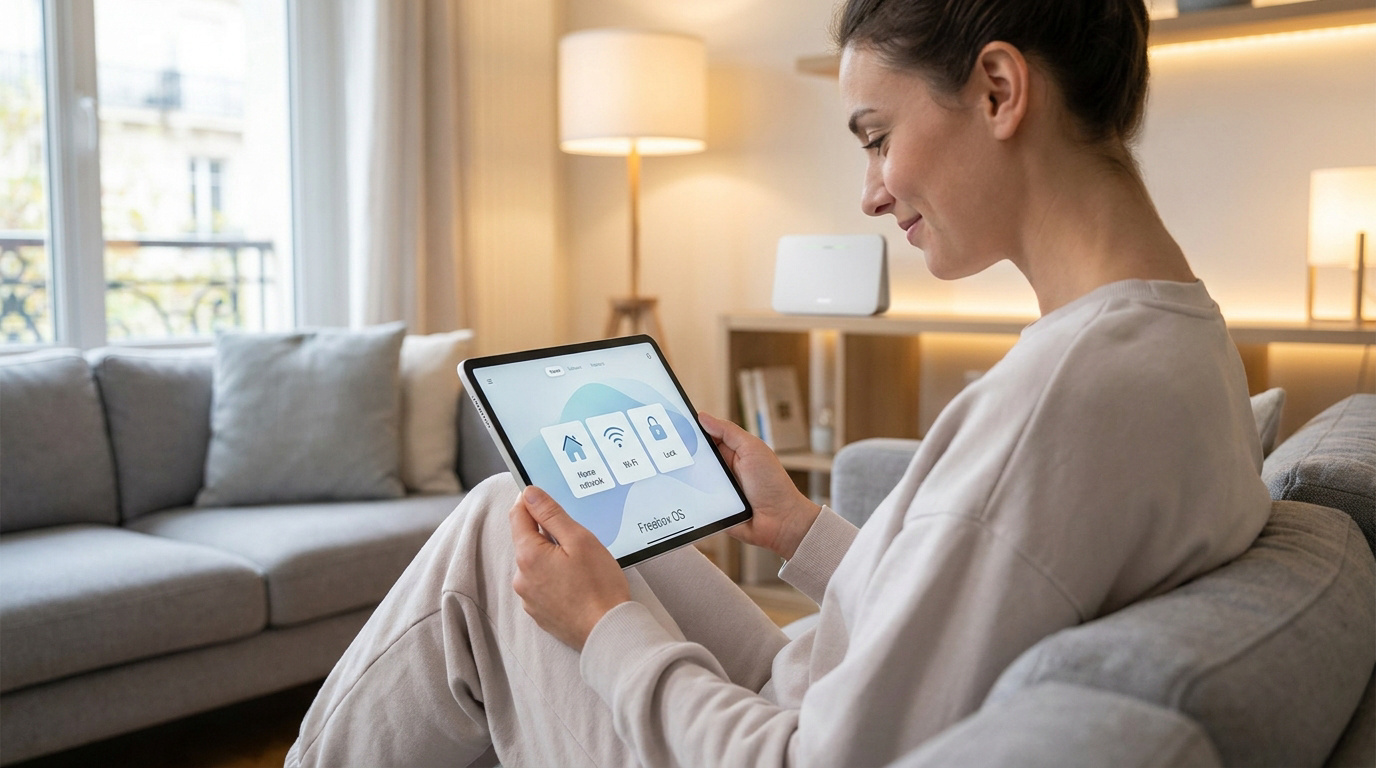
Accéder à l'interface de connexion mafreebox depuis votre canapé
L'accès à Freebox OS passe par mafreebox.freebox.fr sur le réseau privé. La première connexion exige une validation physique sur l'écran du serveur pour définir le mot de passe administrateur, garantissant une gestion sécurisée du Wi-Fi.
La procédure pour s'identifier sur Freebox OS
Saisissez mafreebox.freebox.fr ou l'IP 192.168.1.254 dans votre navigateur habituel. Vérifiez que votre appareil est connecté au réseau Wi-Fi domestique : l'interface de gestion s'affiche.
Repérez le logo Freebox OS à l'écran. Cette interface web centralise absolument tous les réglages de votre boîtier. La validation de votre présence sur le réseau local privé reste indispensable, condition sine qua non pour accéder aux réglages système.
Première association et création du mot de passe administrateur
Autorisez l'accès par une pression physique sur la flèche de façade du serveur : cette étape confirme votre présence réelle devant le matériel. Le message d'association apparaît sur l'afficheur digital, validez simplement.
Définissez ensuite un code secret complexe et évitez les suites trop simples. Ce mot de passe protège l'intégralité de votre configuration réseau contre toute intrusion malveillante. Enregistrez vos paramètres : votre compte administrateur est opérationnel.
Différencier le code Wi-Fi de l'accès administrateur
Il existe une distinction nette entre la clé de sécurité sans fil et l'identifiant de gestion. La première permet simplement de surfer, le second de modifier les entrailles logicielles de votre Freebox Server.
Si un invité possède votre Wi-Fi, il ne doit pas pouvoir changer vos réglages : c'est une barrière de protection fondamentale pour votre vie privée. Gardez ces deux codes bien distincts pour éviter toute confusion lors de vos prochaines interventions sur l'interface mafreebox.
Gérer votre Freebox à distance et via l'application mobile
Activer l'accès externe pour piloter sa box hors du domicile
Autorisez l'accès distant via l'adresse mafreebox.fr dans les paramètres de gestion, en cochant l'option d'authentification par mot de passe. Votre box devient alors joignable depuis n'importe quel point du globe.
Free propose un nom de domaine personnalisé gratuit en .freeboxos.fr pour éviter de retenir une IP. Modifiez aussi le port de communication par défaut : cette manipulation renforce la protection de votre interface contre les tentatives d'intrusion.
L'application Freebox Connect pour une gestion simplifiée sur smartphone
Surveillez l'état de votre réseau en temps réel et identifiez les appareils qui saturent votre bande passante. Une notification vous alerte à chaque nouvel équipement détecté sur votre Wi-Fi : bloquez un intrus ou validez l'accès d'un proche instantanément.
- Génération de QR code Wi-Fi
- Partage rapide par SMS
- Activation du réseau invité
- Planification des plages Wi-Fi
Redémarrer son serveur à distance en cas de besoin
Dans le menu "État de la Freebox", déclenchez un reboot forcé : cela corrige efficacement les pertes de synchronisation inattendues. Vérifiez ensuite que le signal fibre ou ADSL est correctement remonté et consultez l'historique des débits pour confirmer le rétablissement.
Un redémarrage propre stabilise l'ensemble du système sans se déplacer, avec des performances optimales retrouvées en quelques minutes.
Sécuriser ses accès à distance vaut aussi pour sa messagerie, comme le montre notre guide sur la connexion au webmail Laposte.net.
Un technicien réseau le formule ainsi : « Gardez ces deux codes bien distincts pour éviter toute confusion lors de vos prochaines interventions sur l'interface mafreebox. »
Paramètres réseau et sécurité pour les utilisateurs exigeants
Les réglages avancés transforment votre réseau en une infrastructure robuste et personnalisée.
Wi-Fi, réseaux invités et clé de sécurité
Modifiez le SSID pour personnaliser le nom de votre réseau et faciliter son identification parmi les box voisines. Créez un accès invité isolé : vos visiteurs accèdent à internet sans voir vos fichiers personnels. Sélectionnez le chiffrement WPA3 ou WPA2-AES, en privilégiant toujours la norme la plus récente.
DHCP, adressage IP et mode routeur
Attribuez des baux statiques à vos objets connectés pour qu'une caméra ou une imprimante garde toujours la même adresse, indispensable à un fonctionnement domotique sans accroc. Le mode bridge désactive les fonctions intelligentes de la box et s'adresse aux utilisateurs possédant leur propre routeur externe. Limitez le nombre d'IP distribuées pour mieux contrôler les périphériques qui rejoignent votre réseau local.
Sécuriser l'accès et configurer le pare-feu local
Réglez les règles de filtrage des flux entrants : le pare-feu bloque les tentatives de connexion non sollicitées, et vous pouvez autoriser certains services manuellement. Surveillez régulièrement les logs pour détecter des activités suspectes. Limitez l'ouverture des ports au strict nécessaire, chaque port ouvert étant une porte potentielle pour un attaquant.
Voici les réglages recommandés pour vos ports sur mafreebox :
| Service | Port par défaut | Recommandation de sécurité |
|---|---|---|
| HTTP | 80 | Fermé (Préférer HTTPS) |
| HTTPS | 443 | Ouvert (Sécurisé) |
| FTP | 21 | Fermé (Utiliser SFTP) |
| SSH | 22 | Changer le port par défaut |
| VPN | 1194 | Ouvert si nécessaire |
Les bonnes pratiques de mot de passe complexe et de limitation des accès s'appliquent également pour sécuriser son compte étudiant Extranet ESG.
Comment résoudre les problèmes de connexion sur mafreebox ?
Même bien configurée, une Freebox peut rencontrer des obstacles techniques : gestion de fichiers ou pannes de connexion.
Partage de fichiers et disque dur interne
Activez les protocoles SMB pour le partage Windows : votre Freebox devient un serveur de stockage accessible depuis tous les ordinateurs de la maison.
Pour les transferts distants, configurez l'accès FTP, idéal pour récupérer des fichiers lourds hors du domicile. Sécurisez cet accès par mot de passe.
Gérez les droits d'utilisateur pour définir qui peut lire ou modifier les fichiers du disque dur interne.
Contrôle parental et profils utilisateurs
Créez des profils personnalisés par membre de la famille et associez les appareils des enfants à leur profil : la gestion des accès internet devient fine.
Définissez des plages horaires strictes et coupez le Wi-Fi le soir pour les consoles ou smartphones, afin de favoriser le sommeil et la déconnexion.
Bloquez des sites ou services spécifiques pour filtrer les contenus inappropriés depuis Freebox OS.
Dépannage des erreurs de connexion et DNS
Les proxys ou VPN peuvent bloquer l'accès à l'interface locale : désactivez-les temporairement pour vérifier la connexion.
Avec Home Assistant, résolvez les erreurs de timeout en vérifiant les certificats SSL et les redirections de ports, souvent en cause dans l'intégration domotique.
Contrôlez les serveurs DNS : utilisez ceux de Free par défaut ou ceux de Google/Cloudflare pour une résolution de noms rapide et fiable.
Maîtriser l'accès à mafreebox.freebox.fr permet de sécuriser votre Wi-Fi et de piloter votre réseau local. En cas de blocage, ajustez vos DNS ou désactivez votre proxy pour retrouver une connexion fluide.
Comme pour toute interface de gestion en ligne, les erreurs d'authentification se règlent souvent en vérifiant ses identifiants, à l'image de la connexion au webmail Zimbra SDIS 33.
Les questions qui restent
Comment accéder à l'interface mafreebox ?
Saisissez mafreebox.freebox.fr ou l'IP 192.168.1.254 dans votre navigateur habituel. Vérifiez que votre appareil est connecté au réseau Wi-Fi domestique pour que l'interface de gestion s'affiche.
Pourquoi une validation physique est-elle nécessaire à la première connexion ?
Autorisez l'accès par une pression physique sur la flèche de façade du serveur pour confirmer votre présence réelle devant le matériel. Le message d'association apparaît sur l'afficheur digital et il suffit de valider.
Comment gérer sa Freebox à distance ?
Autorisez l'accès distant via l'adresse mafreebox.fr dans les paramètres de gestion en cochant l'option d'authentification par mot de passe. Free propose aussi un nom de domaine personnalisé gratuit en .freeboxos.fr.
Que faire en cas d'erreur de timeout sur mafreebox ?
Les proxys ou VPN peuvent bloquer l'accès à l'interface locale, il faut les désactiver temporairement pour vérifier la connexion. Contrôlez également les serveurs DNS en utilisant ceux de Free par défaut ou ceux de Google et Cloudflare.

Comment travaille la rédaction
Chaque sujet part d'une question de lecteur ou d'une démarche vécue par un créateur, un indépendant ou un dirigeant. Les règles, seuils et formalités cités sont vérifiés dans les textes officiels avant publication, et les exemples sont rendus anonymes. Quand un taux, une obligation ou une procédure évolue, l'article est relu et sa date de mise à jour modifiée. Notre méthode